ComfyUI系列课程之二: 最新Windows11安装及深度优化
引言:Windows安装
本篇将从零开始,完整记录一套安全、稳妥、不魔改、不破坏系统完整性的 Windows 装机与深度优化流程。摒弃第三方精简镜像的未知风险,全程基于官方原版系统,通过可视化工具与规范配置,打造一套低占用、高流畅、高隐私、高稳定的极致系统环境,适配日常使用、高性能创作与本地 AI 推理等全场景需求
安装Windows 思维导图
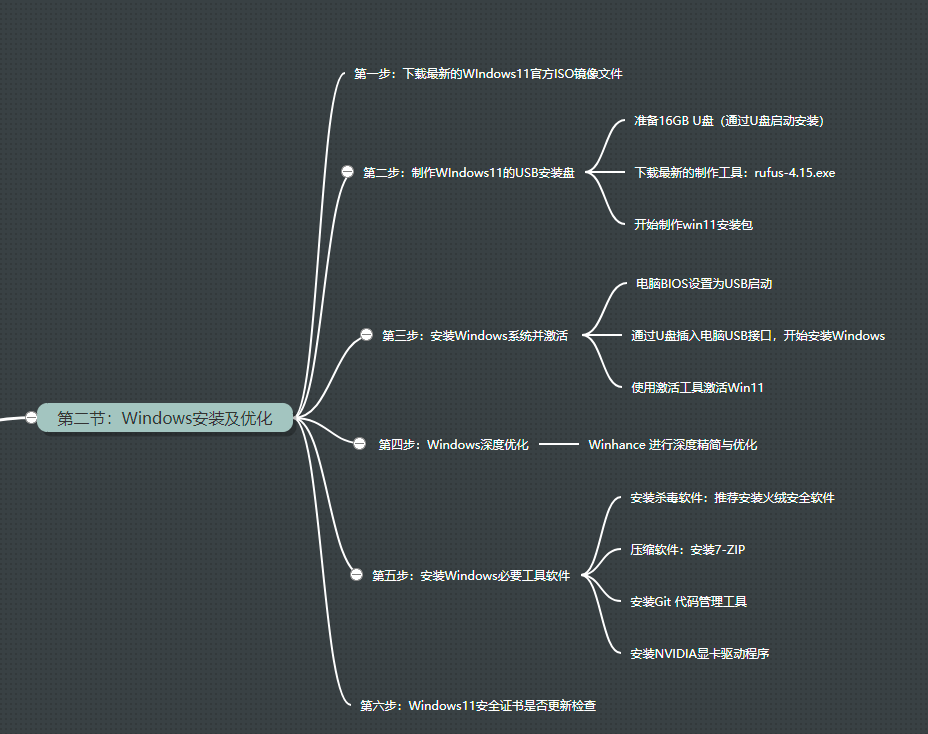
第一步:获取最新的 Windows 11 镜像
首先,我们需要纯粹的系统内核。
- 访问微软官方或可信的镜像站点 【英文站】、【简体中文】、【繁体中文】
- Windows 11 最新版:【点击下载】
- 下载最新的 Windows 11 ISO 镜像文件
- 提示:请务必校验 SHA1/MD5 值,确保镜像未被篡改。
第二步:使用 Rufus 制作“免限制”启动盘
这是关键的一步,普通的制作方式可能会因为硬件不兼容而失败。
- 下载并打开最新版的 Rufus 【点击前往】
- 插入你的 U 盘(建议 8GB 以上)。
- 在“引导类型选择”中,加载刚才下载的 Windows 11 ISO 文件。
- 重点操作:点击“开始”后,Rufus 会弹出一个用户自定义窗口。请务必勾选以下选项:
- 移除 4GB+ 内存, 安全启动 和 TPM 2.0(移除内存、安全启动和 TPM 2.0 限制)
- 移除登录微软账号(移除在线微软账户强制要求,支持本地账户)
- 移除优化体验
- 自定义更多移除选项
- 等待写入完成,你就拥有了一个能安装在任何老旧电脑上的 Win11 安装盘。
点击开始按钮,弹出窗口如下图;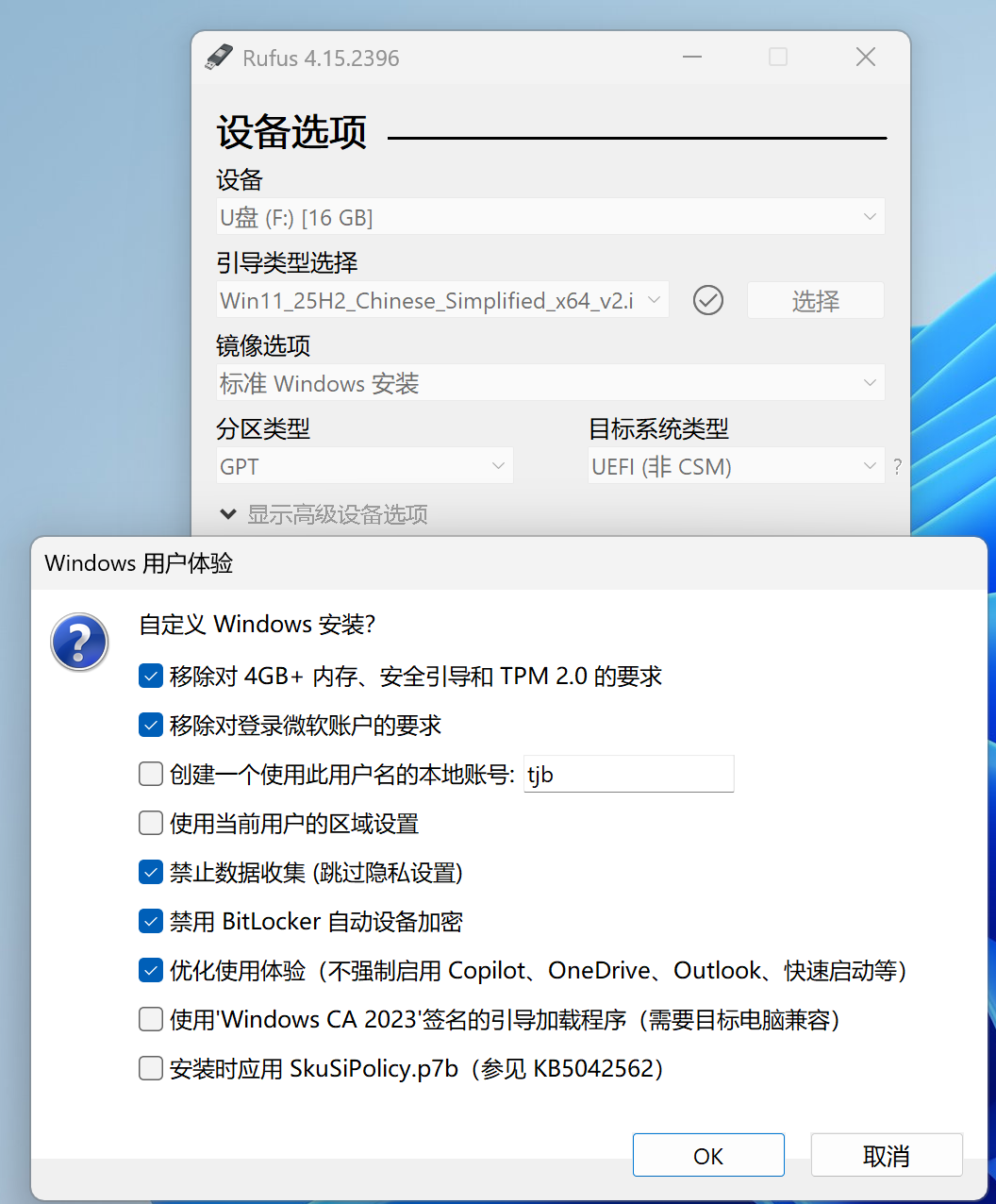
第三步:安装Windows11系统并激活
安装前,配置电脑BIOS设置为USB启动,将U盘插入USB口,开始安装Windows系统,Windows系统安装成功后,点击开始按钮进行Windows激活
激活时候,建议进入Windows系统安全中心,将病毒和威胁防护关闭。
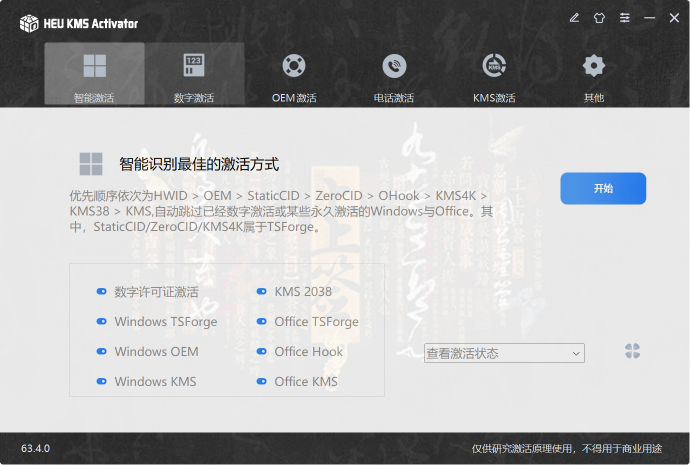
激活成功显示:
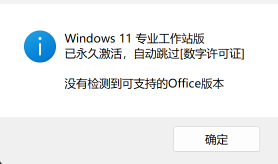
第四步:Windows系统的深度优化
系统安装完成后,不要急着安装软件。此时系统虽然能运行,但仍包含大量微软预装的“垃圾”,利用 Winhance 进行深度精简与优化.
- 下载并运行 Winhance 【点击前往】
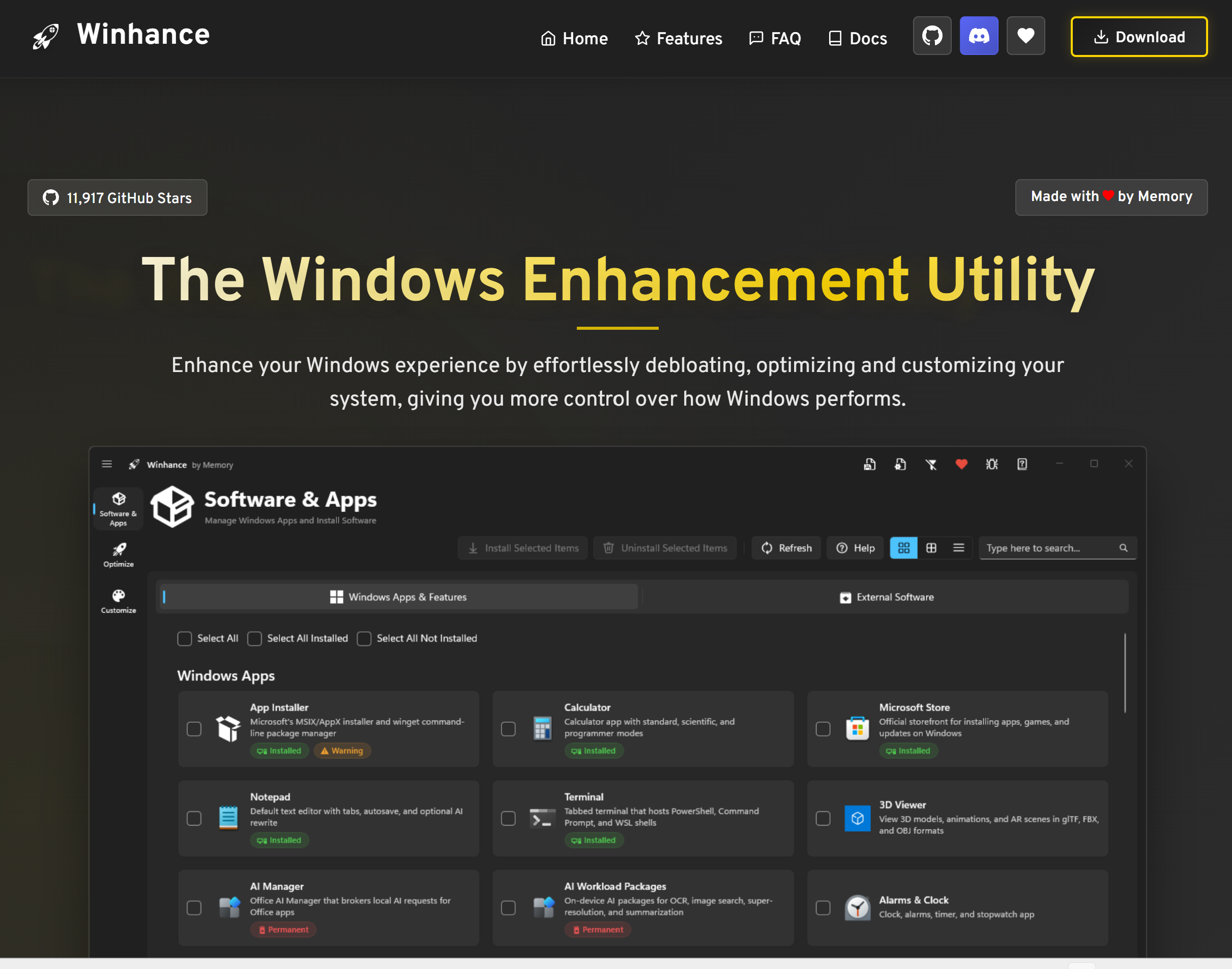
界面概览:你会看到清晰的分类模块,包括“卸载/安装项目”: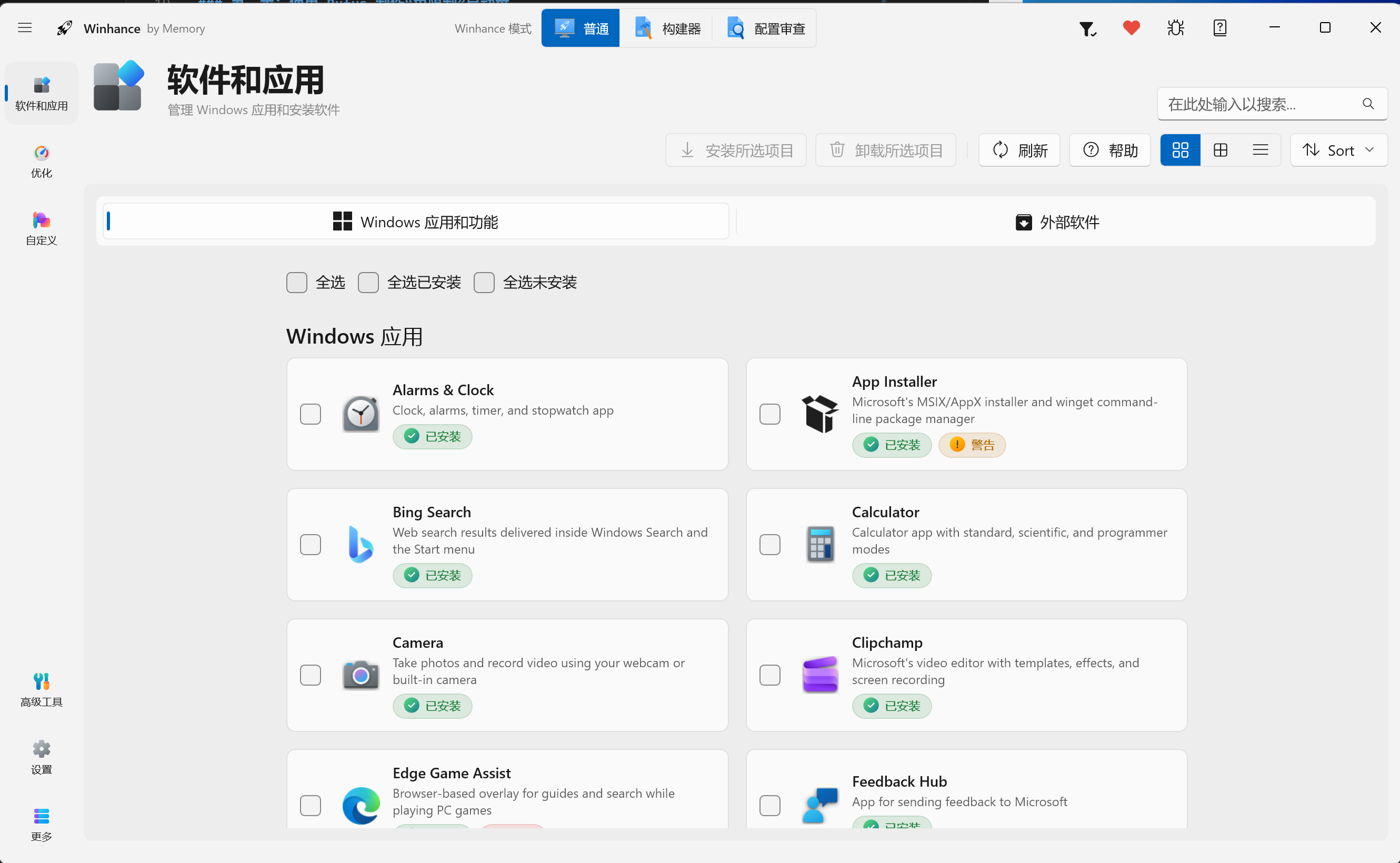
“功能优化->隐私与安全设置”:
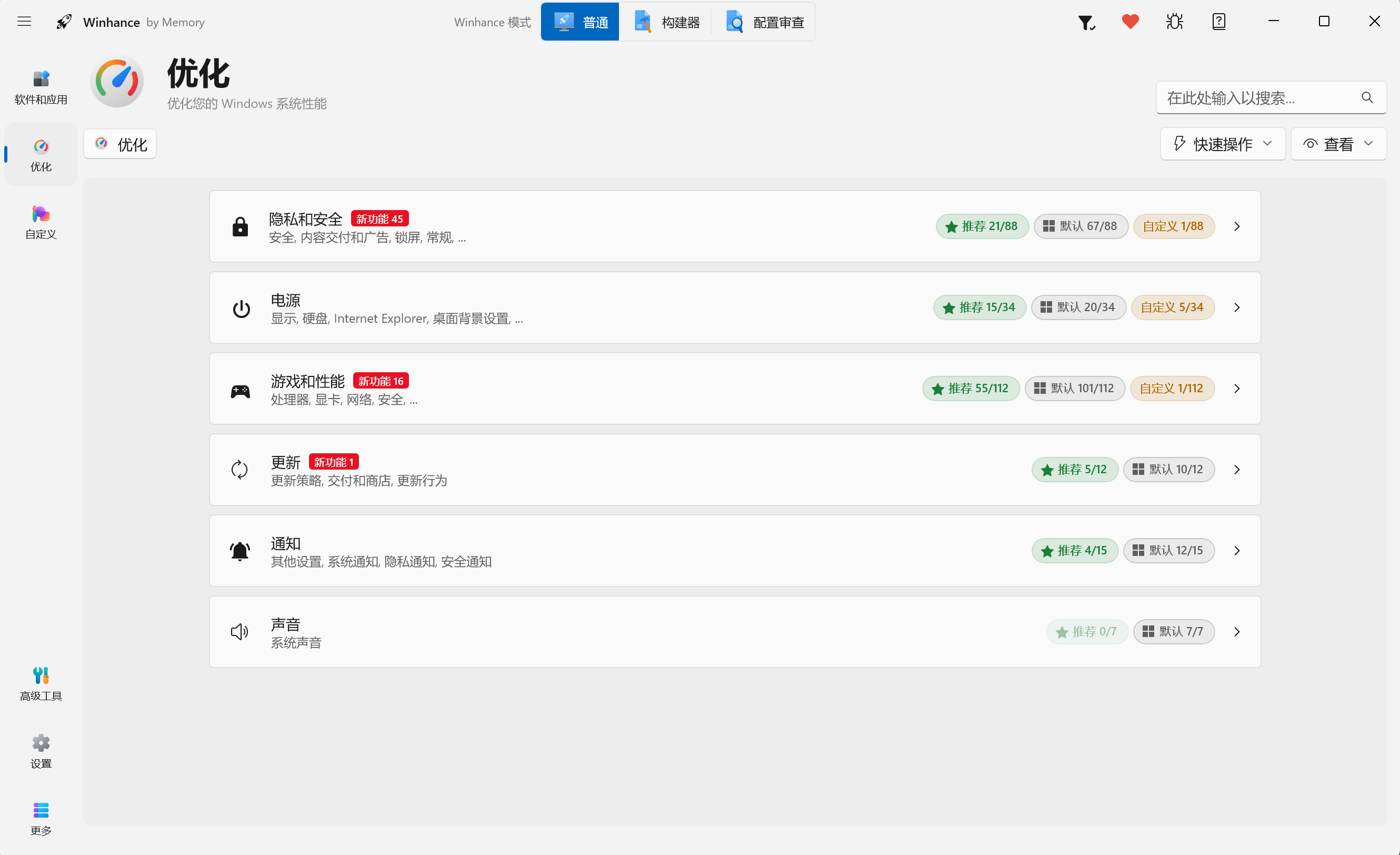
- 一键精简:
- 勾选 “Remove Bloatware”(移除预装应用):如 Cortana、Edge 、AI 等非必要组件、新闻小组件等。
- 勾选 “Disable Telemetry”(禁用遥测):彻底切断微软的数据收集,提升隐私安全性并减少后台资源占用。
- 勾选 “Optimize Services”(优化服务):关闭打印后台处理程序(如果你不用打印机)、Fax 服务等老旧组件。
- 点击 “Apply”,重启电脑。
经过这套组合拳处理后,你将得到一个:
- 极度轻量:内存占用比官方原版低 30% 以上。
- 绝对纯净:没有弹窗广告,没有强制更新的干扰,没有用不到的预装游戏。
- 兼容性强:即使老电脑也能流畅运行最新的 Windows 11 26H1 核心。
- 安全无忧:绕过了即将过期的 Secure Boot 证书问题,同时保持了系统核心的安全更新通道。
第五步:安装必要工具
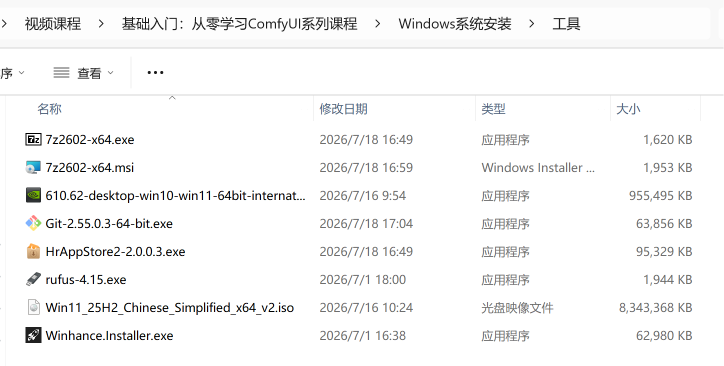
压缩软件:推荐使用7-ZIP 软件。开源且无广告,支持绝大多数软件的解压。特别是针对超大压缩软件,解压速度快;下载并运行 7-Zip 【点击前往】
安装杀毒软件:推荐安装火绒安全软件。推荐安装火绒安全软件,确保系统能安全;下载并运行 安装火绒安全软件【点击前往】
安装Git管理工具:推荐安装Git管理功能,克隆代码和第三方库,必须使用过的工具。 下载并运行 Git【点击前往】
安装NVIDIA显卡驱动程序:如果你购买的GEForce RTX系列的显卡,必须安装NVIDIA显卡驱动程序。下载并运行 NVIDIA显卡驱动程序【点击前往】
必要工具包:
第六步:安全启动证书的更新
如何确保你的Windows 11 能够接受的安全启动证书的更新?
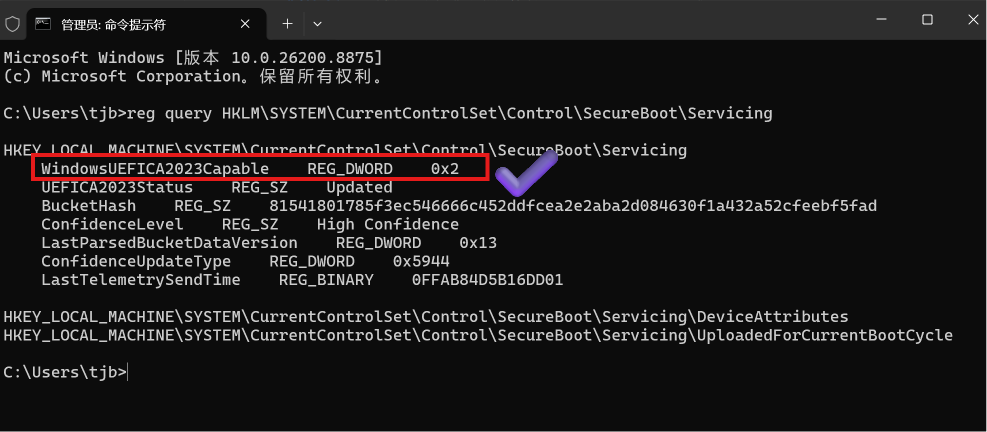
在CMD、Powershell 下执行命令:
reg query HKLM\SYSTEM\CurrentControlSet\Control\SecureBoot\Servicing
作用:查询 Windows 安全启动(Secure Boot)2023 新版根证书更新状态,微软在 2026 年批量推送该证书替换(旧 2011 证书过期),这条注册表是校验更新是否成功的标准入口。
确保你能看到这个提示:
WindowsUEFICA2023Capable REG_DWORD 0x2
UEFICA2023Status REG_SZ Updated
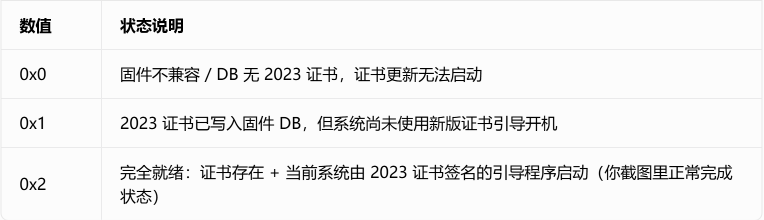
固件兼容标识:0x2 = 主板 BIOS/UEFI 完整支持 2023 新版安全启动证书链;0 = 不支持、1 = 证书存在但未启用
如果 WindowsUEFICA2023Capable REG_DWORD 0x0 或者 WindowsUEFICA2023Capable REG_DWORD 0x1,请查下来表格:
2026 年内旧版 2011 安全启动证书已过期,若长期保持0x0且开启 Secure Boot:
- 系统累积更新、大版本升级可能失败;
- 极端情况下开机出现安全启动校验报错,无法进入 Windows;
- 依赖 Secure Boot 的内核保护功能失效。
感谢及寄语
如果大家有任何关于Windows安装的问题,欢迎加入QQ群进行进行交流,加入知识星球的小伙伴。下一集,我们将介绍怎么动手ComfyUI