部署企业级的私域即时通讯系统-EIM
“天下没有免费的午餐”,这句话在数据即资产的 AI 时代显得尤为真切。我们习以为常的免费聊天软件,如微信、QQ、钉钉等,其便利的代价往往是数据隐私权的让渡。当所有对话和文件都留存在第三方平台时,数据泄露的风险便如影随形。
如何从根源上杜绝这种风险,将数据主权牢牢掌握在自己手中?
答案是:搭建属于您自己的私域聊天系统。
这篇部署教程,就是为所有对信息安全和隐私保护有严格要求的个人与企业量身打造。我们将带您从零开始,构建一个数据完全自持的交流平台,让您的每一次沟通都再无后顾之忧。
一、准备工作
1. 服务器要求
构建自己的企业 IM 系统,需要一台云服务器或本地 PC。如果您在实践中遇到任何问题,请邮件联系作者:tangjianbao@gmail.com 或评论区留言。
- 操作系统:
- Windows: Windows 7 或更高版本(支持 Win10, Win11)。
- Linux: 推荐 Ubuntu 24.04 及以下版本(本文档基于 Ubuntu 24.04 构建,版本过低可能存在兼容性问题)。
- Linux 系统安装方式:
- 推荐使用 Docker 安装。
- 建议 Docker 版本为
28.5.1或以上。
- 最低硬件配置 (适用于 50 人以下):
- CPU: 1核 (x86/AMD64)
- 内存: 2GB
- 磁盘空间: 40GB
- 推荐硬件配置 (适用于 100 人以上):
- CPU: 2核或更多
- 内存: 4GB或更多
- CPU核心越多,内存越大,运行速度越快。
2. 服务器端口开放
请确保以下端口已在您的服务器防火墙和安全组中开放:
9901/tcp: 通讯主服务器端口(客户端登录)。9200/tcp&9200/udp: 中转服务器端口。9201/tcp: 文件服务器端口。9202/tcp: 客户端更新服务端口。9203/tcp: 图片服务端口。9204/tcp: 群聊服务器端口。9212/tcp: 后台数据管理服务器端口。9301/tcp: 数据服务端口。
3. 安装包下载
打开企业 IM 的官方下载地址:https://www.tjbai.top/zh#download
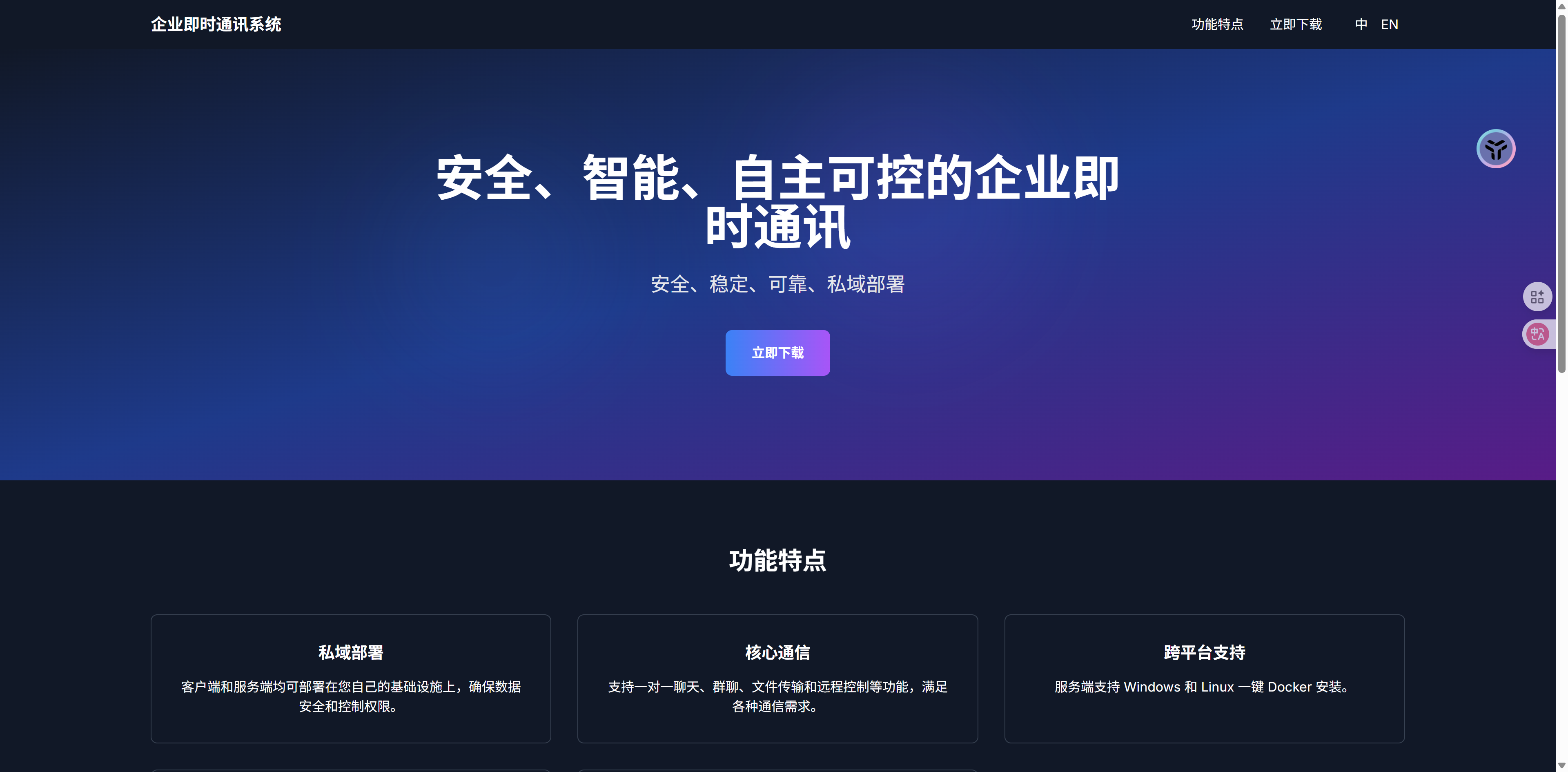
根据您的需求,下载客户端、Windows 服务器安装包或 Linux Docker 安装包。
下载区域如下图所示: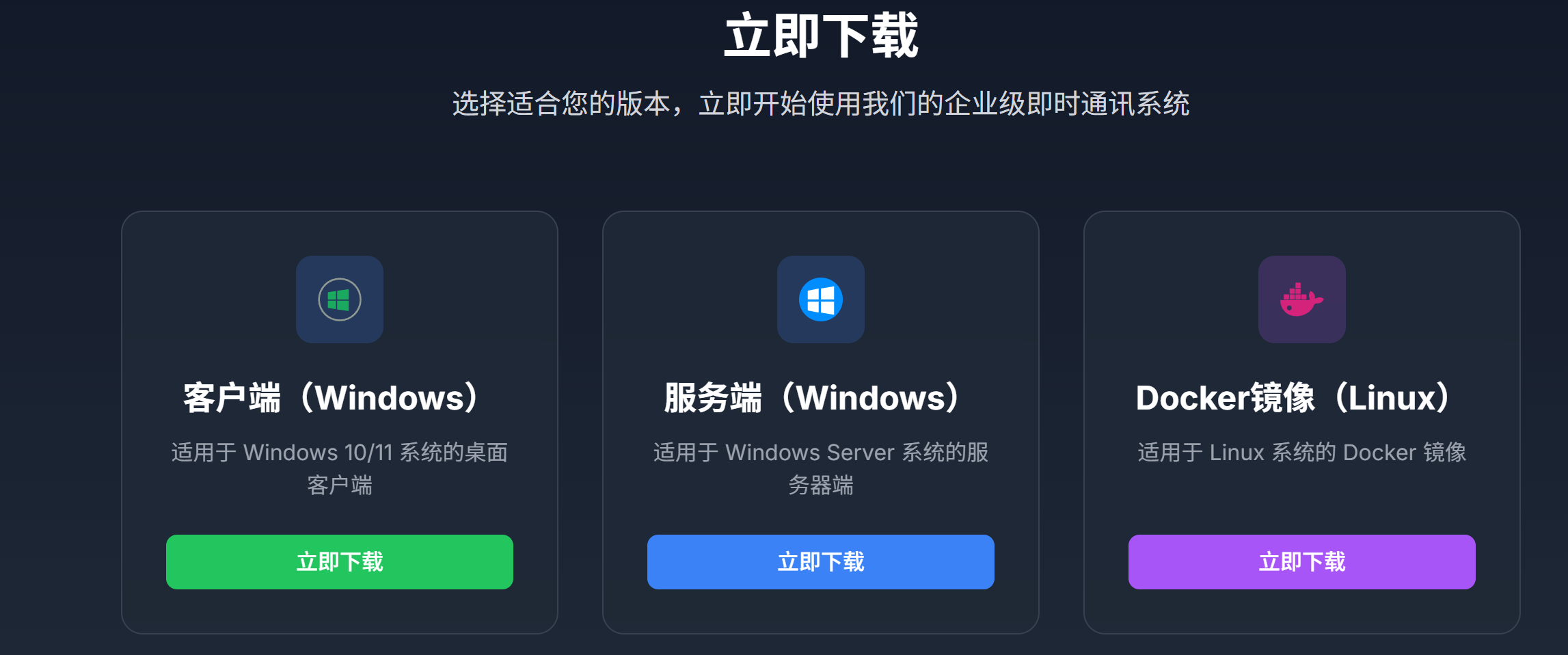
三个主要的安装包文件: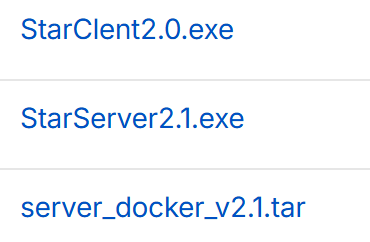
StartClient2.0.exe: 客户端安装包。StartServer2.1.exe: Windows 服务器原生安装包。server_docker_v2.1.tar: 基于 Docker 的服务器安装包(适用于 Linux 及已安装 Docker 的 Windows)。
安装包选择说明:
- Windows 原生安装包: 直接在 Windows 上安装,并以 Windows 服务的形式运行,更加轻量,无需预装 Docker。
- Docker 安装包: 运行在 Docker 环境中(一个最小化的 Ubuntu 24.04 Linux 服务),需要预先安装 Docker。
可以根据自己的实际情况选择不同的安装包。
二、安装步骤
2.1. 客户端安装(一键式)
- 双击客户端安装包
StartClient2.0.exe,弹出安装界面。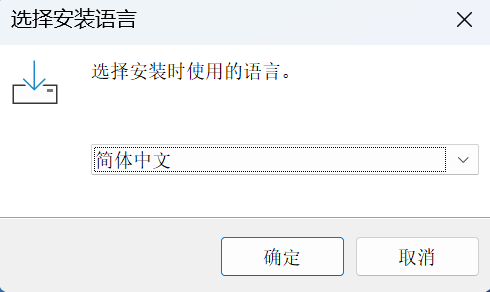
- 选择安装语言,点击“确定”,然后一路“下一步”直至安装完成。
- 安装完成后,程序会自动运行,显示登录界面。
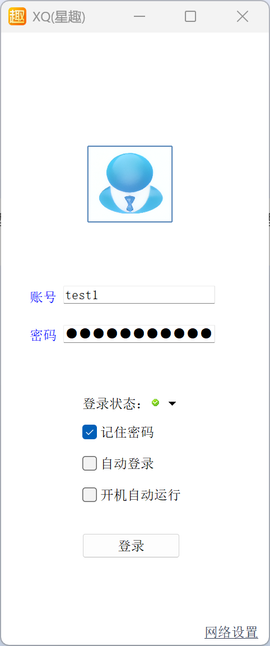
- 网络设置:
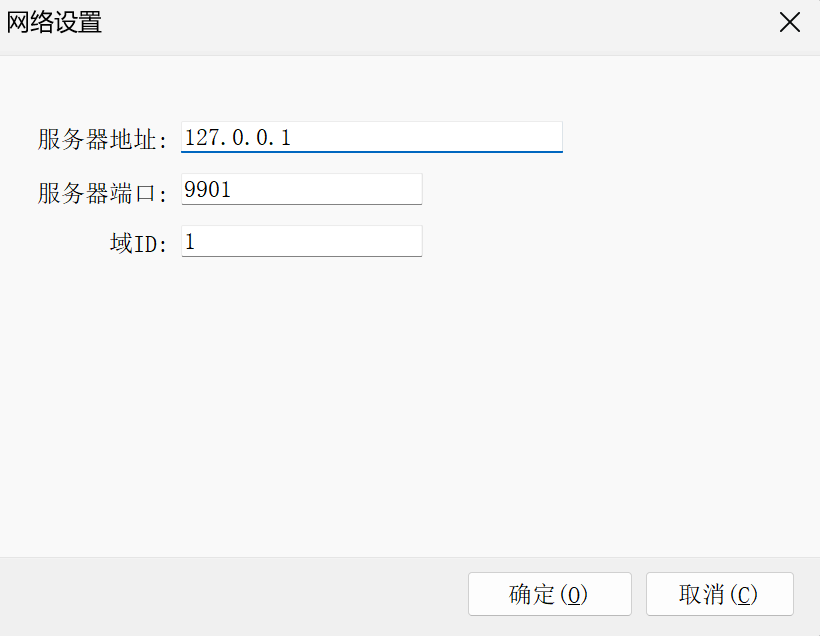
- 如果服务器与客户端在同一台机器上,默认设置无需修改。
- 如果服务器在另一台机器上,请点击“网络设置”,将服务器地址修改为服务端的实际 IP 地址。
- 点击“登录”。如果登录失败,请检查服务器的端口是否已按要求开放。
- 登录成功后界面如下:
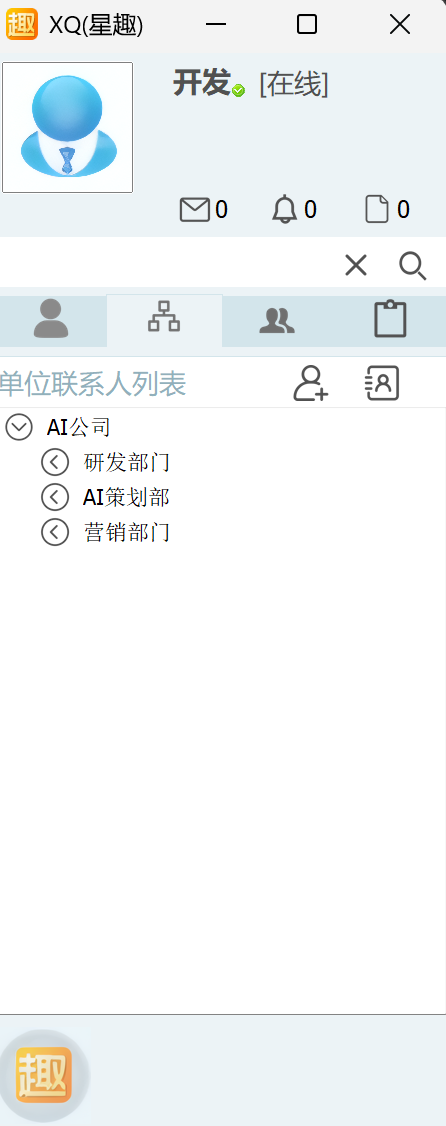
客户端的使用方式类似于 QQ 或企业微信,可以满足日常办公需求,如文字对话、文件传输、语音/视频通话、远程控制等。同时支持功能定制(如短信、邮件、视频会议)和系统整合(如 OA、LDAP用户管理)。
2.2. 服务端安装(简单快速)
2.2.1. Windows EXE 安装包(一键式)
- 双击
StartServer2.1.exe,安装过程与客户端类似,直接点击“下一步”即可完成。 - 您可以选择不同的安装路径,默认为
C:\Program Files (x86)\StarServer2.0。 - 安装成功后,后台管理程序将自动运行。
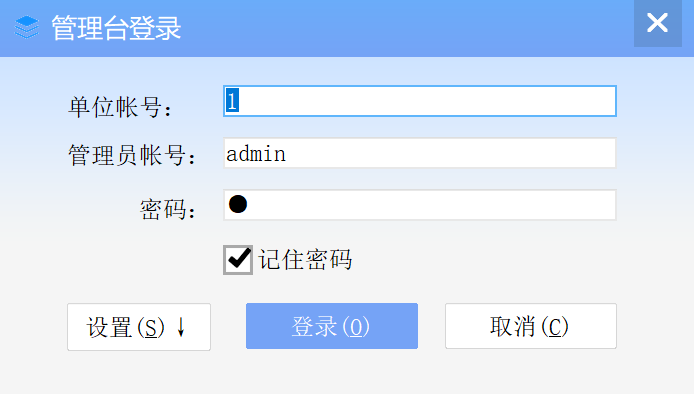
- 点击“设置”来配置服务器地址。如果是在本地管理,直接点击“登录”。
- 登录成功后,您可以进行公司/部门架构管理、人员增删、权限角色设置等。
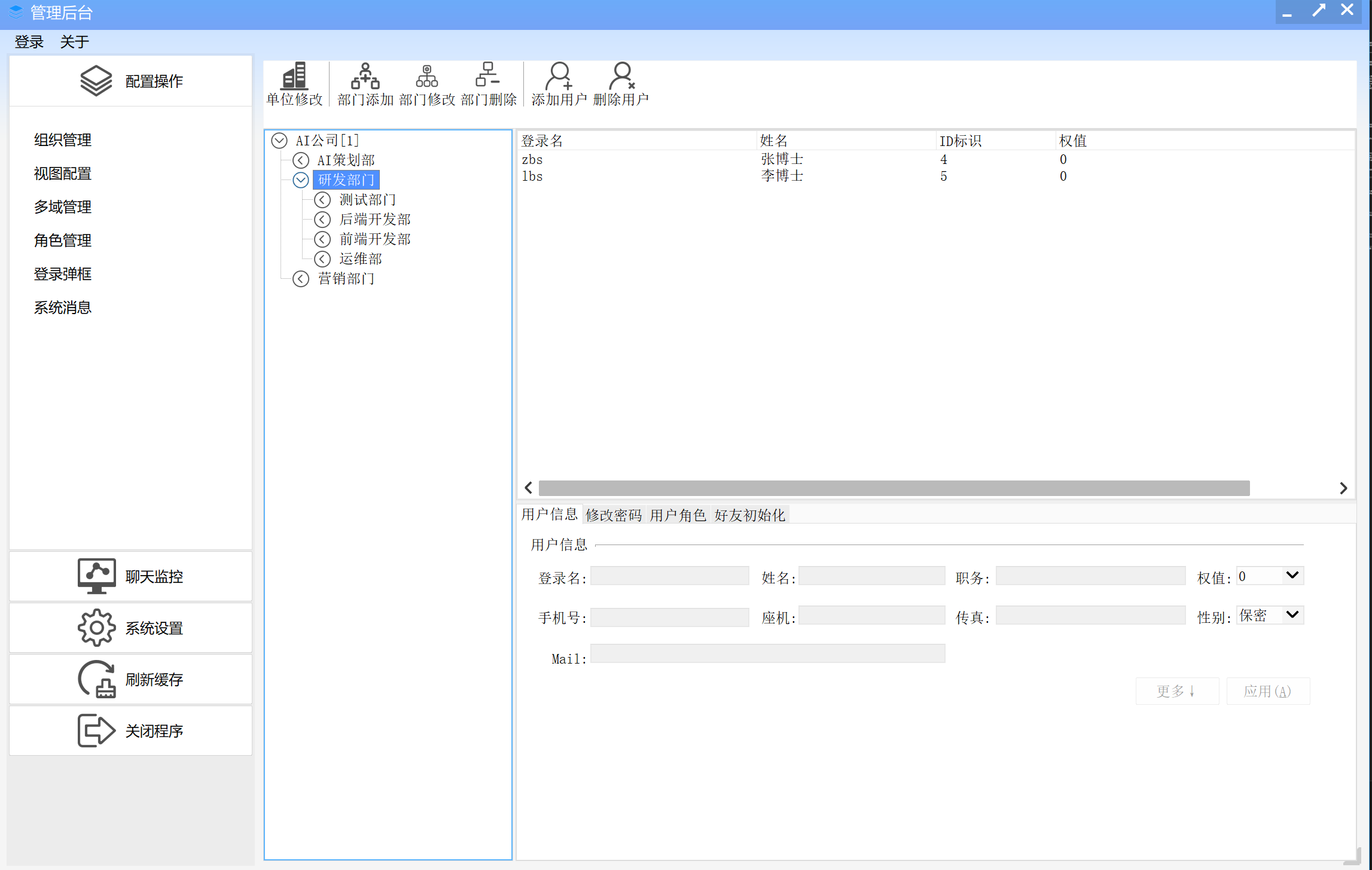
说明: 安装包中默认包含了一些示例数据,方便新用户快速熟悉和测试系统。您可以根据实际情况删除或修改。
2.2.2. Docker 安装包
Docker 提供了优秀的跨平台一致性,尤其适合复杂环境的部署和迁移。
前提:安装 Docker
- Linux (Ubuntu):
1
2
3
4
5
6
7
# 安装 Docker 社区版
sudo apt-get update
sudo apt-get install docker-ce docker-ce-cli containerd.io -y
# 启动 Docker 并设置为开机自启
sudo systemctl enable docker
sudo systemctl start docker - Windows:
请参考官方文档:https://docs.docker.com/desktop/setup/install/windows-install/
经验之谈:配置国内 Docker 镜像源
在国内拉取 Docker 镜像时,网络问题时常导致失败。建议配置国内镜像加速器。
使用 sudo nano /etc/docker/daemon.json 命令创建并编辑配置文件,输入以下内容(已亲测有效):
1 | |
保存文件(Ctrl+X -> Y -> Enter),然后重启 Docker 服务使配置生效:
1 | |
部署 EIM 服务
- 解压安装包:
1
tar -xvf server_docker_v2.1.tar - 进入目录并启动服务:此命令会自动拉取所需的 Ubuntu 和 MySQL 镜像并启动服务。
1
2
cd server_docker
sudo docker compose up -d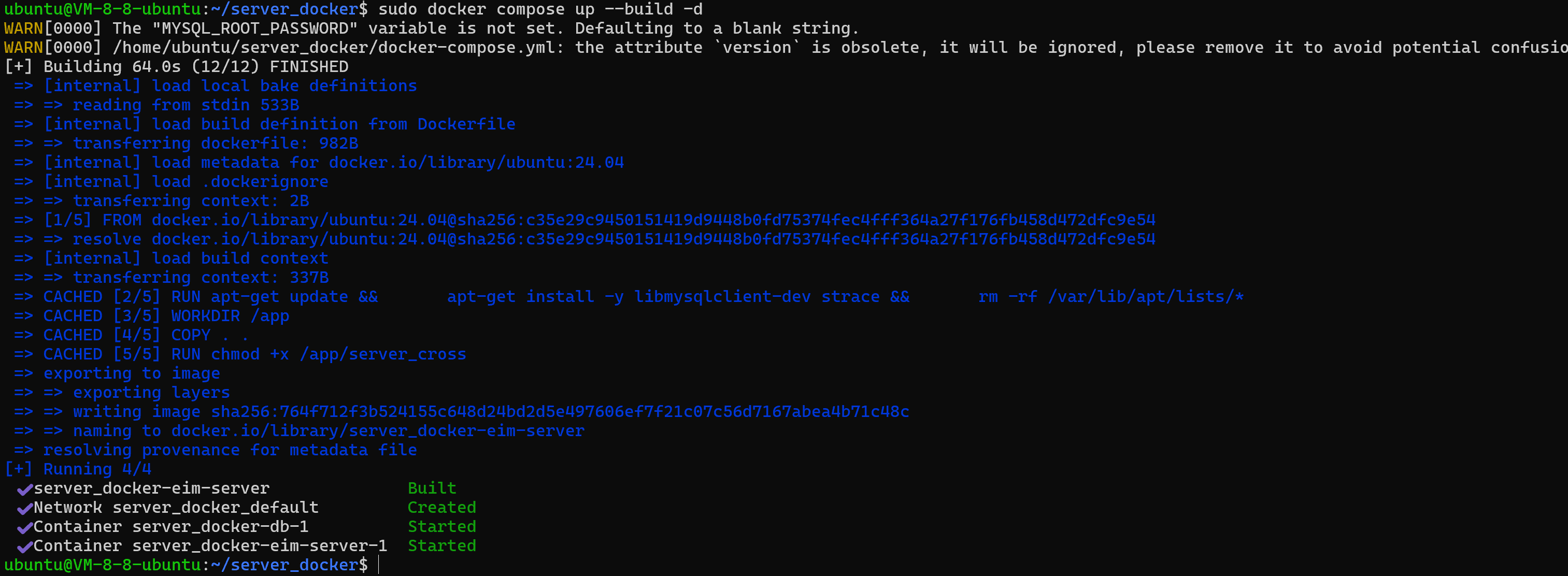
服务器安装成功后,客户端即可登录。
常用 Docker 命令:
- 强制重新构建并启动服务:
sudo docker compose up -d --build - 查看服务日志:
sudo docker compose logs - 进入容器内部:
sudo docker exec -it server_docker-eim-server-1 /bin/bash - 停止服务:
sudo docker compose down
三、总结
- Windows 下的服务器和客户端安装最为简单,基本无需额外设置。Docker 安装则需要预先配置好 Docker 环境。
- 安装完成后,务必根据要求开放服务器端口,否则客户端将无法登录。
- 客户端在高分辨率屏幕上首次启动时,界面可能显示不全。用鼠标拖拽客户端窗口的任意一角调整大小后,程序会自动记忆窗口尺寸。
如果觉得这篇文章对您有用,欢迎打赏支持,你的支持就是我最大的动力!

微信支付

支付宝